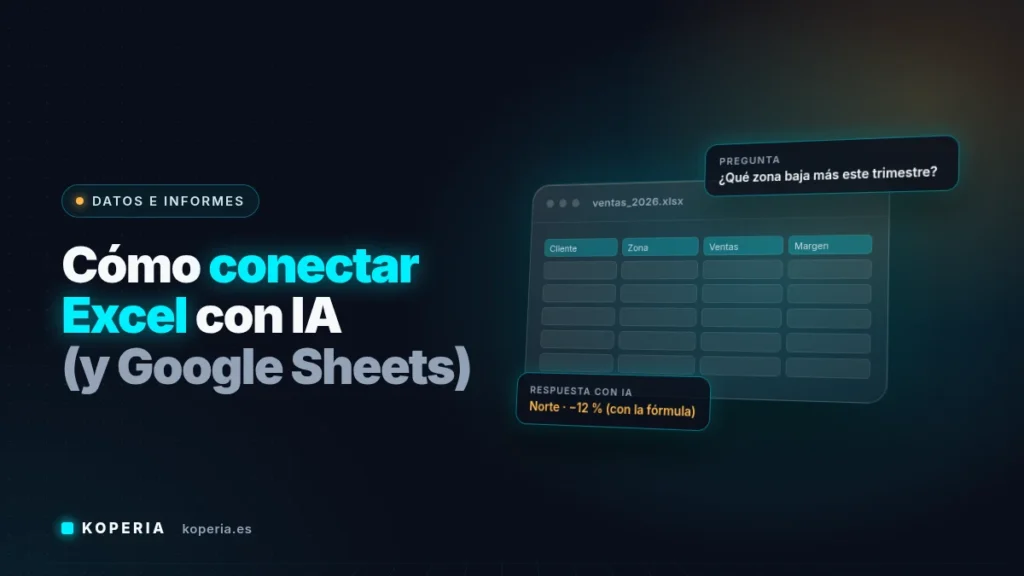
Conectar Excel con IA se hace hoy de cinco formas: Copilot dentro de Excel, Gemini en Hojas de cálculo de Google, los complementos de ChatGPT o Claude, subir el archivo a un chat o una automatización por API. Copilot para empresas cuesta 15,60 €/usuario/mes y Gemini va incluido desde Workspace Business Standard (septiembre de 2026).
La escena es conocida: una hoja con 400 comentarios de clientes, una lista de productos con nombres escritos de diez maneras o una tabla de ventas que alguien tiene que resumir. Se copia un trozo, se pega en un chat, se copia la respuesta y se pega de vuelta. Funciona con veinte filas. Con cuatrocientas es una mañana perdida y una fuente segura de errores.
Además, muchos tutoriales se han quedado viejos: hablan de funciones que ya no existen o de complementos que se han sustituido por opciones oficiales. Esta guía repasa las formas que funcionan a 30 de septiembre de 2026, qué plan necesita cada una, cuánto cuesta y cuándo no conviene meter IA en una hoja de cálculo.
Contenido
💡 Idea clave: la mejor opción suele ser la que ya viene con lo que pagas. Si tu empresa trabaja con Microsoft 365, empieza por Copilot; si trabaja con Google Workspace, por Gemini.
¿Qué significa conectar Excel con IA?
Conectar Excel con IA es hacer que un modelo de lenguaje lea y escriba directamente en tu hoja de cálculo, sin copiar y pegar, para tareas como clasificar filas de texto, limpiar datos, proponer fórmulas, resumir tablas o crear gráficos y tablas dinámicas a partir de una petición escrita. Puede ser un asistente dentro de la propia aplicación, una función en las celdas o un proceso automático que trabaja con la hoja sin que nadie la abra.
¿Qué formas hay de usar IA en Excel y Google Sheets?
1. Copilot en Excel
Es el asistente de Microsoft dentro de Excel. Desde un panel lateral puedes preguntar por tus datos y pedirle gráficos, tablas dinámicas, resúmenes, tendencias o valores atípicos, crear fórmulas y editar hojas, según su guía de introducción. En empresas, la experiencia completa requiere la licencia de Microsoft 365 Copilot; las suscripciones de Microsoft 365 para empresas incluyen Copilot Chat, con capacidades más limitadas que varían según la licencia.
Un aviso importante: la función =COPILOT(), que Microsoft probó dentro de las celdas, dejó de estar disponible el 14 de septiembre de 2026, según su página de soporte. Las celdas que la usaban conservan el último resultado, pero al recalcular devuelven un error de nombre. No montes nada sobre ella.
2. Gemini en Hojas de cálculo y la función AI
En Google Sheets hay dos piezas. El panel de Gemini, para analizar datos y crear gráficos, incluido en Workspace Business Standard y superiores (no en Starter). Y la función AI, que sí trabaja dentro de las celdas: =AI("Clasifica este comentario como precio, entrega, calidad u otro"; C2). Google indica que requiere un plan apto de Workspace o de Google AI, que procesa como máximo 350 celdas a la vez, que tiene límites de uso a corto y largo plazo y que solo ve el rango que le indicas, no el resto del archivo.
3. Complementos de ChatGPT y Claude
Los dos grandes fabricantes de modelos tienen ya su propio complemento oficial, así que no hace falta recurrir a extensiones de terceros. ChatGPT para Excel y Google Sheets está disponible en todos los planes, incluido el gratuito, con uso limitado en los inferiores; OpenAI avisa de que las macros y VBA pueden no funcionar del todo y de que los resultados pueden ser incompletos o incorrectos. Claude para Excel está disponible en los planes Pro, Max, Team y Enterprise, funciona en Excel web, Windows con Microsoft 365 y Mac, y no en Excel 2016 ni 2019 de licencia perpetua.
4. Subir el archivo a un chat
La forma más simple: exportas la hoja, la subes a ChatGPT, Claude o Gemini y preguntas. Sirve para un análisis puntual y no requiere instalar nada. El inconveniente es que el resultado no vuelve solo a tu hoja y que cada vez trabajas sobre una copia. En ChatGPT, las hojas y CSV tienen un límite aproximado de 50 MB, según sus preguntas frecuentes. Si lo que quieres es sacar conclusiones de tus ventas, lo explicamos en la guía para analizar datos de ventas con IA.
5. Automatización por API
Cuando la tarea se repite sola (cada fila nueva de un formulario, cada pedido, cada consulta), lo razonable es que nadie abra la hoja. Una herramienta de automatización como n8n, Make, Zapier o Power Automate, o un script de Google Apps Script, detecta la fila nueva, envía el texto al modelo por su API, recibe la respuesta y la escribe en su columna. Se paga por uso según la tarifa del proveedor del modelo, y alguien tiene que mantenerlo. Lo contamos en la guía de workflows con IA sin programar.
¿Cuánto cuesta conectar Excel con IA?
Precios publicados en la web de cada fabricante, consultadas el 30 de septiembre de 2026. Microsoft indica sus precios sin IVA:
| Opción | Funciona en | Plan necesario | Precio publicado | Límite a tener en cuenta |
|---|---|---|---|---|
| Microsoft 365 Copilot para empresas | Excel, Word, PowerPoint, Outlook, Teams | Una suscripción de Microsoft 365 para empresas | 15,60 €/usuario/mes con pago anual (aparece rebajado desde 18,20 €); 21,84 € mensual | Sin licencia, solo Copilot Chat con capacidades limitadas |
| Microsoft 365 Empresa Estándar + Copilot | Todo Microsoft 365 | Ninguno previo | 20,36 €/usuario/mes con pago anual | Paquete de aplicaciones y Copilot juntos |
| Microsoft 365 Personal | Excel y resto de aplicaciones | Ninguno previo (uso individual) | 99 €/año o 10 €/mes | Copilot con límites de uso |
| Google Workspace Business Standard | Gemini en Hojas de cálculo, Gmail, Documentos | Ninguno previo | 13,60 €/usuario/mes con compromiso anual | Business Starter (6,80 €) no incluye Gemini en Hojas de cálculo |
| Función AI de Hojas de cálculo | Celdas de Google Sheets | Plan apto de Workspace o Google AI Pro/Ultra | Google AI Pro: 21,99 €/mes | 350 celdas a la vez y límites diarios |
| ChatGPT para Excel y Sheets | Excel (escritorio y web) y Google Sheets | Todos los planes | Gratis con límites; Plus 23 €/mes; Business 21 €/usuario/mes anual | Macros y VBA sin soporte completo |
| Claude para Excel | Excel web, Windows (Microsoft 365) y Mac | Pro, Max, Team o Enterprise | Pro 15 €/mes anual (18 € mensual); Team 18 €/usuario/mes anual | No funciona en Excel 2016 ni 2019 perpetuo |
💡 Idea clave: antes de pagar una licencia nueva, revisa qué IA incluye ya tu plan de Microsoft 365 o Google Workspace. Muchas empresas pagan dos veces por lo mismo.
¿Qué opción te conviene según lo que quieras hacer?
- Entender una tabla, crear gráficos o tablas dinámicas: el asistente de tu suite (Copilot o Gemini) o un complemento de ChatGPT o Claude.
- Clasificar o resumir cientos de filas de texto: la función AI en Google Sheets, o un complemento que escriba el resultado en una columna.
- Un análisis puntual sin tocar la hoja original: subir una copia a un chat.
- Una tarea que se repite cada día con filas nuevas: automatización por API.
- Un informe que se rehace cada mes: ni una cosa ni otra; un panel conectado a los datos. Lo explicamos en la guía para automatizar informes mensuales con IA.
Cómo conectar Excel con IA, paso a paso
Un ejemplo ilustrativo: una hoja con 400 comentarios de clientes que quieres clasificar por tema y prioridad. El proceso es el mismo con cualquiera de las opciones anteriores:
- Trabaja sobre una copia. Nunca sobre la hoja original la primera vez. Los complementos pueden modificar celdas.
- Ordena la hoja. Una fila por registro, una columna por dato, encabezados claros y nada de celdas combinadas. Quita las columnas con datos personales que la tarea no necesita.
- Cierra las respuestas posibles. «Clasifica en precio, entrega, calidad, atención u otro» funciona; «clasifica este comentario» devuelve una categoría distinta en cada fila.
- Prueba con 20 filas. Revisa una a una. Si falla, añade ejemplos a la instrucción («‘tardó dos semanas’ es entrega») y vuelve a probar.
- Aplica al resto y añade una columna de revisión. Marca «OK» o «corregir» en una muestra. Te dirá dónde falla y cuánto puedes fiarte.
- Congela el resultado. Si usas una función en celdas, copia y pega como valores cuando termines, para que el resultado quede fijo y no dependa de la función.
- Guarda la instrucción. En una pestaña aparte, para que el mes que viene se clasifique con el mismo criterio.
¿Cuándo NO conviene meter IA en tu hoja de cálculo?
- Si la hoja tiene datos sensibles. Nóminas, datos de salud, datos bancarios de clientes: no pasan por ninguna herramienta sin un plan de empresa, un contrato de tratamiento y una decisión expresa. Lo desarrollamos en la guía sobre IA y RGPD.
- Si la hoja es crítica y nadie la revisa. Una hoja de precios, de nóminas o de cálculo de impuestos no se deja en manos de una IA sin que una persona compruebe cada cambio. Anthropic, por ejemplo, desaconseja usar su complemento en cálculos críticos para auditoría sin verificación.
- Si una fórmula lo resuelve. Buscar, sumar por condiciones o separar texto por un carácter se hace con funciones de siempre, que dan el mismo resultado cada vez. Usa la IA para escribir la fórmula, no para sustituirla.
- Si el archivo viene de fuera. Anthropic advierte de que las hojas de origen externo pueden llevar instrucciones ocultas que manipulen al asistente. Usa estas herramientas con archivos de confianza.
💡 Idea clave: la IA sirve para lo que una fórmula no puede hacer, como entender texto. Para calcular, las fórmulas siguen siendo más fiables.
Errores frecuentes al usar IA en Excel
- Seguir tutoriales viejos. Consecuencia: hojas montadas sobre funciones o extensiones que ya no existen y que un día devuelven errores.
- Dejar categorías abiertas. Consecuencia: «entrega», «envío» y «logística» como tres categorías distintas que luego no se pueden contar.
- No congelar los resultados. Consecuencia: si la función cambia o se retira, como pasó con COPILOT en Excel, la columna acaba llena de errores.
- Usar la cuenta personal para datos de la empresa. Consecuencia: datos de clientes en una herramienta sin contrato con tu empresa.
- Pagar una licencia sin probar. Consecuencia: licencias para todo el equipo que usan dos personas. Empieza con un par de usuarios y una tarea concreta.
Cómo lo hacemos en Koperia
Empezamos por la tarea, no por la herramienta: qué hoja, qué se hace a mano con ella, cada cuánto y con qué datos. Revisamos qué IA incluyen ya vuestras licencias, probamos la opción más sencilla con una muestra real y, si la tarea se repite, la convertimos en una automatización con revisión humana y registro de lo que hace. La herramienta depende de cada caso. Lo explicamos en nuestro servicio de automatización de procesos con IA.
Preguntas frecuentes sobre IA en Excel y Google Sheets
¿Copilot en Excel es gratis?
No del todo. Las suscripciones de Microsoft 365 para empresas incluyen Copilot Chat con capacidades limitadas, y la experiencia completa en Excel requiere la licencia de Microsoft 365 Copilot, que según la web de Microsoft en España cuesta 15,60 euros por usuario al mes con pago anual, sin IVA, en septiembre de 2026. Los planes Personal y Familia incluyen Copilot con límites de uso.
¿Sigue existiendo la función COPILOT en las celdas de Excel?
No. Según la página de soporte de Microsoft, la función COPILOT dejó de estar disponible el 14 de septiembre de 2026. Las celdas que la usaban conservan el último valor calculado, pero al recalcular devuelven un error de nombre. Microsoft remite al panel lateral de Copilot en Excel. En Google Sheets sí existe una función AI dentro de las celdas.
¿Cómo se usa la función AI de Google Sheets?
Se escribe en una celda con una instrucción y, opcionalmente, un rango: por ejemplo, pedir que clasifique el comentario de la celda C2 en una lista cerrada de categorías. Requiere un plan apto de Google Workspace o de Google AI, procesa como máximo 350 celdas a la vez y tiene límites de uso diarios. Solo lee el rango que le indicas, no el resto del archivo.
¿Puedo usar ChatGPT dentro de Excel?
Sí. OpenAI tiene un complemento oficial, ChatGPT para Excel y Google Sheets, disponible en todos sus planes, incluido el gratuito con uso limitado, según su centro de ayuda. Funciona en Excel de escritorio y web. OpenAI avisa de que las macros y VBA pueden no estar del todo soportadas y de que conviene revisar fórmulas y cálculos antes de darlos por buenos.
¿Es seguro meter datos de clientes en una hoja con IA?
Depende del plan y del tipo de dato. Con planes de empresa, OpenAI, Anthropic y Google indican que no entrenan sus modelos con tus datos por defecto, pero el proveedor sigue tratando esos datos por tu cuenta y necesitas un contrato de encargo del tratamiento. Quita las columnas personales que la tarea no necesita y no uses cuentas personales para datos de la empresa.